Terminal UI:用 React 的方式重做命令行
Contents
如果你用过 Claude Code、Gemini CLI 或 GitHub Copilot CLI,会立刻注意到一件事:这些工具在终端里的表现,和过去那种黑底白字、一行行 console.log 的 CLI 完全不同。它们有清晰的布局——左侧是对话区,右侧是状态或工具面板,底部是输入框;有焦点切换、有动效、有层次感。这不是偶然。这些 AI Coding 工具都选择了同一条技术路线:用 React 写终端界面。
本文想和你聊聊这个方向的代表方案 Ink。文章分两层:先是「怎么用」——组件、Flexbox、Hooks,几乎不用换脑子;再是「为什么」——我会把 Ink 拆开,读它的源码(reconciler、Yoga 布局、2D buffer 渲染、终端写入),再跑真实的例子把输出摆上来,让结论都落在事实上。当「前端之美」的心智迁移到终端这块看似受限的介质时,会发生什么?值得亲眼看一下。
一、为什么 Terminal UI 突然「变美」了?
从 print 到应用
很长一段时间里,命令行工具给人的印象是:黑窗口,白字或灰字,偶尔加点颜色,输出靠 console.log 或 printf 堆叠。交互靠一问一答的 prompt。复杂一点的用 ncurses 画表格,但开发和维护成本都很高,和现代前端的组件化、声明式思路相去甚远。
2025 年前后,情况变了。Claude Code、Gemini CLI、Codex CLI 等一系列 AI 编程助手把终端当成了主战场。它们需要展示:多轮对话、工具调用结果、文件变更、进度状态……信息量大、结构复杂,纯文本流完全不够用。于是,终端被当作一块真正的 UI 画布来对待。
技术选型的共识:React + Ink
这些工具不约而同地选用了同一条技术栈:Ink——一个把 React 渲染到终端的 renderer。Ink 的 README 里有一份官方的「Who’s Using Ink?」名单:Claude Code、Gemini CLI、GitHub Copilot CLI、Canva CLI、Cloudflare Wrangler、Prisma、Terraform CDK、Gatsby、tap……几乎每一个主流 AI 编程助手的 TUI 层都长在 Ink 上。(顺带纠正一个流传很广的说法:Shopify CLI 并不在名单上,它新版本已经用 Rust 重写了。)
这背后的逻辑很直观:这些团队大多有丰富的 React 经验。与其用传统方式(ncurses、readline、手写 ANSI 转义)从零搭一套终端 UI,不如复用已有的前端心智——组件、状态、Hooks、声明式渲染。Ink 恰好提供了这一层抽象。
二、Ink 的核心:React + Flexbox,心智零迁移
Ink 的 slogan 很干脆:「React for CLIs」。你写的就是 React 组件,只是渲染目标从 DOM 变成了终端。
Yoga 布局:终端里的 Flexbox
Ink 使用 Yoga 作为布局引擎——这也是 React Native 用的那套。所以:
- 每一个
Box默认就是display: flex的容器 flexDirection、justifyContent、alignItems、padding、margin、flexGrow等属性,和你在 CSS 里写的几乎一一对应- 百分比宽高(如
width="70%")也支持,可以做出响应式布局
如果你已经会用 Flexbox 做 Web 布局,那在 Ink 里做终端布局,几乎没有额外学习成本。
基础组件:Box 与 Text
Ink 提供两个最核心的组件:
- **
Text**:承载所有文本,支持chalk风格的颜色、粗体、下划线等样式 - **
Box**:布局容器,相当于浏览器里的div,支持上述 Flexbox 属性
所有可见文本必须包在 Text 里,所有布局结构用 Box 搭。下面是一个最简单的例子:
1 | import React from 'react'; |
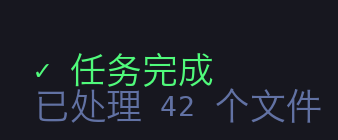
实际输出:
一个「迷你 Claude Code」布局示例
我们可以用 Box 和 flexDirection 快速搭出一个类似 Claude Code 的三栏布局:左侧主内容、右侧边栏、底部输入区。代码如下:
1 | import React, { useState } from 'react'; |
这里的结构完全是「前端式」的:外层 flexDirection="column" 分上下两块,上面再用 flexDirection="row" 分左右。borderStyle="single" 画出边框,padding、width 控制间距和占比。熟悉 React 和 Flexbox 的人一眼能看懂。
真实运行效果(渲染帧序列合成的 GIF,固定 60 列宽便于展示;输入是脚本模拟的——真实的 useInput 在终端里就长这样):
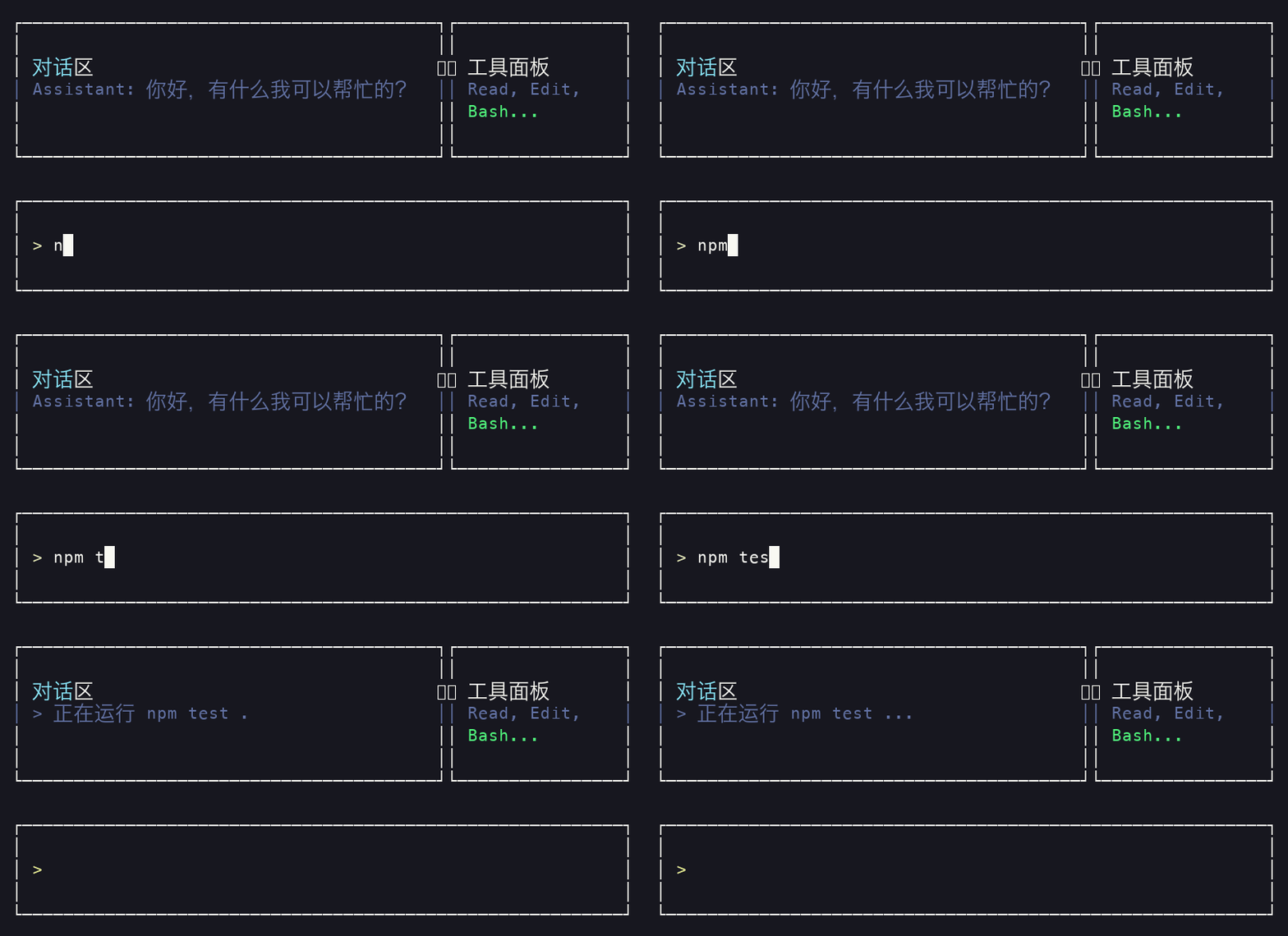
注意两个细节:中文按双倍宽度排版,70%/30% 在 60 列下被 Yoga 精确换算成 42/18 列;gap、marginTop、borderStyle 这些「前端属性」在终端里原样生效。这段动图是真实运行结果,不是示意图。
Hooks:状态与输入
Ink 支持完整的 React Hooks。除了 useState、useEffect,还提供了针对终端的专用 Hooks:
- **
useInput**:监听键盘输入,处理方向键、回车、Ctrl+C 等 useFocus/ **useFocusManager**:管理焦点,实现 Tab 切换、不同区域的键盘导航- **
useWindowSize**:获取终端宽高,做响应式布局
这些 API 让「交互式」TUI 的开发体验和写 Web 应用非常接近:状态驱动视图,事件驱动状态更新。
三、Ink 的架构:React 的另一种 renderer
很多人好奇:Ink 到底是怎么把 React 画到终端里的?答案其实很直接:Ink 是 React 的一个自定义 renderer,和 react-dom 平级。React 负责调度和协调,renderer 负责把组件树「画」到宿主环境里。浏览器里是 DOM,终端里就是 stdout。
终端渲染的两块基石:字符网格与 ANSI 转义
在讲 Ink 怎么做之前,先花两分钟搞清楚「终端到底是怎么把字画出来的」。做 Web 的读者可能从来没想过这个问题——浏览器替你封装了一切,但终端里没有这样的封装。
终端是一张字符网格。 终端模拟器(Terminal.app、iTerm2、VS Code 里的 xterm.js)维护一个「宽 × 高」的字符矩阵(比如 80 列 × 24 行),外加一个光标位置。程序往 stdout 输出的字节会被按顺序填进网格:字符写到光标处,光标右移一格;\n 让光标换行。没有「元素」、没有树、没有样式表——只有「当前位置 + 覆盖写」。所以终端程序想「更新界面」,手段只有三种:
- 覆盖写:把光标移回去,用新字符盖住旧字符。最简单的例子是进度条——
\r(回车但不换行)回到行首,重写这一行; - 擦除重写:
\x1b[2K擦掉当前行、\x1b[2J清屏,然后把内容重新写一遍; - 移动光标:
\x1b[nA/\x1b[nB上下移 n 行,\x1b[nC/\x1b[nD左右移,\x1b[H回到左上角。
这些 \x1b[ 开头的字节序列就是 ANSI 转义序列(escape sequence)。颜色也是它:\x1b[31m 之后输出的字符变红,\x1b[0m 恢复默认。这套字节协议就是终端的「API」——没有 document.querySelector,没有 textContent,只有「把光标挪到某处,写一些字符」。
对比一下你熟悉的世界:浏览器里改一个数字,countEl.textContent = '1',浏览器只重绘那一处;终端里没有「那一处」的句柄,你只能把光标移过去覆盖,或者擦掉整块重新画。Ink 的核心工作,就是把你用 React 声明出来的画面,翻译成这一串 ANSI 指令。理解了这一点,后面看 Ink 为什么每次更新都「重新生成整帧」,就顺理成章了。
提醒:这类带中文的 ASCII 线框图,在浏览器里是否对齐取决于代码块的字体是不是等宽 CJK 字体(本站主题已做处理)。如果在你那边看到线框错位,通常是字体回退导致的,不是图本身的问题——本文所有线框图都按「中文占 2 格、其他字符占 1 格」的规则逐行校验过。
react-reconciler:同一套调度,不同的宿主
React 在 16 之后把「协调逻辑」和「宿主渲染」解耦了。react-dom 用的是 react-reconciler 提供的 API,实现了一套「createInstance、appendChild、commitUpdate……」的 host config,把 React 元素变成 DOM 节点。Ink 做的是一样的事,只不过宿主不是 DOM,而是终端。
Ink 和 Yoga 的关系可以这么理解:Ink 是 React 的 Terminal renderer,Yoga 是 Ink 内部使用的布局引擎。Ink 在创建 Box 等节点时,会同步创建对应的 Yoga 节点;协调完成后,调用 Yoga 计算布局,再根据布局结果生成输出。Yoga 是 Ink 的依赖,不作为独立进程或服务存在。
Ink 的实现大致分几层:
Reconciler 层:用
react-reconciler注册一套 host config,告诉 React「如何创建/更新/删除一个终端节点」。这里的「节点」不是 DOM 元素,而是 Ink 内部的节点结构,每个Box会绑定一个 Yoga 节点。布局层:commit 完成后,Ink 调用 Yoga 对整棵布局树做 Flexbox 计算。
flexDirection、padding等属性在创建时已映射到 Yoga 节点,Yoga 算出每个节点的 x、y、width、height。输出层:根据 Yoga 输出的布局结果,把每个
Text节点的内容、样式转换成 ANSI 转义序列,按行列写入一个 2D 字符 buffer。最后通过process.stdout.write输出,必要时先清屏再重绘。
整体架构可以用下面的字符图概括:
1 | ┌──────────────────────────────────────────────────────────────────────────┐ |
简要来说:React 负责「要渲染什么」,react-reconciler 负责「何时、如何调度更新」,Ink 负责「在终端里怎么画」——而「怎么画」又分两步:Yoga 算位置,Ink 把位置 + 文本转成 ANSI 输出。
源码里的证据:host config 长什么样
示意图毕竟只是示意,还是把 Ink 拆开看。以下均来自 Ink 7.1.1(npm 当前最新版,配 React 19)。build/reconciler.js 的开头就是答案——它用 react-reconciler 的 createReconciler 注册了一套 host config:
1 | // ink/build/reconciler.js(节选,Ink 7.1.1) |
逐条对应前面的分层:
createInstance/appendChild/commitUpdate……就是第 1 层说的 host config。注意dom.js里每个节点创建时都调Yoga.Node.create(),appendChildNode会同步insertChild到父节点的 Yoga 节点——Box ↔ YogaNode 一一对应,不是概念上的类比。resetAfterCommit是 commit 阶段的收尾钩子:先onComputeLayout()(ink.js里就是一行this.rootNode.yogaNode.calculateLayout(undefined, undefined, Yoga.DIRECTION_LTR),对整棵布局树做 Flexbox 计算),再onRender()走渲染。- 渲染在
renderer.js:new Output({ width, height })建一张 2D 字符画布,renderNodeToOutput把每个节点的文本和 ANSI 样式画进去,最后产出一帧完整的字符串。
这就是第 2、3 层说的「Yoga 算位置,Ink 把位置 + 文本转成 ANSI 输出」——不是比喻,是源码里真实存在的调用链。
用 Counter 串起全过程:原地变化时会发生什么?
用一个最简单的 Counter 来串起整个流程,尤其看看「只有数字原地变化」时,背后发生了什么:
1 | import React, { useState, useEffect } from 'react'; |
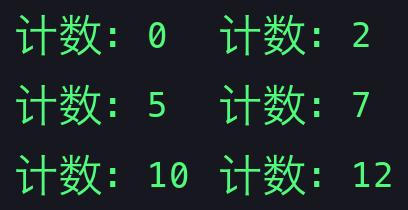
这段代码在真实终端里长这样(渲染帧序列合成的 GIF,每 100ms 数字 +1):
首次渲染(count = 0):
- React 渲染
<Counter>,得到{count: 0}的虚拟树 - react-reconciler 调用 Ink 的 host config:createInstance(Text), appendChild(text “计数: 0”)
- Ink 构建节点树,为布局创建 Yoga 节点(这里只有一个 Text,布局很简单)
- Yoga 计算:这一行占多少宽、多高
- Ink 把 “计数: 0” + 绿色 ANSI 写入 buffer,
stdout.write输出 - 终端显示:
计数: 0
100ms 后,setCount(1) 触发更新:
- React 调度一次更新,reconciler 做 diff,发现只有 Text 的 children 变了(”0” → “1”)
- reconciler 调用
commitUpdate/commitTextUpdate,告诉 Ink:这个 Text 的内容要改成 “计数: 1” - 关键点:Ink 不会只更新终端里「数字那一格」。React 的 diff 只标记了这一处,但 Ink 没有 DOM 那种「改一个 textNode」的能力——
resetAfterCommit会触发 Yoga 对整棵布局树再算一次布局(结果可能一样),然后renderer.js把整棵树重新渲染成一张完整的 2D buffer。全量重绘发生在「帧生成」这一层。 - 写入终端时又是另一回事:Ink 的
log-update会把新帧和上一帧做比较。默认模式下,内容没变就一行都不写;变了就擦掉旧帧的行数、写入新帧。如果开启incrementalRendering: true,它进一步按行比较、只重写变化的行——源码注释写得很直白:”We do not write lines if the contents are the same. This prevents flickering during renders.” - 至于「清屏再重绘」,只发生在少数特殊场景:帧超出终端高度(overflow)、全屏/非全屏切换、Windows 控制台。
ink.js里有个shouldClearTerminalForFrame函数,专门判断「这一帧要不要清屏」。
所以准确的图景是:组件树的 diff 是增量的(React 只标记了 Text 的 children 变了),帧的生成是全量的(整棵树重新渲染成一张新帧),终端的写入是 diff 的(新帧和旧帧逐行比较,没变就不写)。浏览器里 react-dom 可以只 textNode.textContent = '1' 改那一处;终端里 Ink 没有这个选项,但也不至于每次清屏——它用「全帧生成 + 行级擦写」在正确性和性能之间取平衡。
与 react-dom 的对比
| 维度 | react-dom | Ink |
|---|---|---|
| 宿主环境 | DOM | 终端(stdout) |
| 布局引擎 | 浏览器引擎 | Yoga(Flexbox) |
| 更新粒度 | DOM 增量更新 | 整帧重生成 + 行级 diff 写入 |
| 输入方式 | 鼠标 + 键盘 | 主要键盘 |
同一套 React 心智,换了一个宿主环境,就能从浏览器「平移」到终端。这种抽象能力,正是 Ink 的核心价值。
四、Terminal 特有的问题,Ink 怎么应对?
终端和浏览器差异很大:没有鼠标、没有滚动条、内容可能无限增长、窗口可能被 resize。Ink 针对这些场景提供了一些机制。
无鼠标:键盘优先的交互模型
终端里没有可靠的「点击」语义,交互主要靠键盘。Ink 用 useInput 监听 stdin 的按键事件,把 key.upArrow、key.downArrow、key.return、key.tab 等暴露出来。焦点切换则依赖 useFocus 和 useFocusManager:你声明哪些区域是可聚焦的,用户用 Tab 在它们之间切换,当前焦点区域才能接收 useInput 的事件。
这种「键盘 + 焦点」的模型和 Web 的「鼠标 + 键盘」不同,需要你显式设计 Tab 顺序和快捷键。例如用 useFocus 声明可聚焦区域,Tab 在它们之间切换,当前焦点用边框高亮:
1 | const Pane = ({ label }) => { |
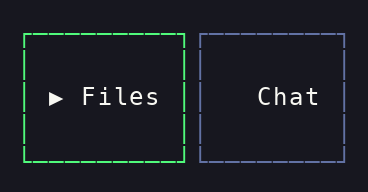
实际效果(两个 Pane,左侧聚焦:边框高亮 + ▶ 标记;右侧未聚焦为灰色边框。按 Tab 焦点在两者间切换):
一些终端支持鼠标事件(如 xterm 的 SGR 协议),但跨终端兼容性差,Ink 的设计以键盘为中心,这也是大多数 CLI 工具的共识。
不断增长的内容:Static 与 overflow
AI 对话、日志输出这类场景的特点是:新内容不断追加,旧的不会消失。如果每次都全树重绘,历史消息会被重复渲染,而且可能超出终端高度。
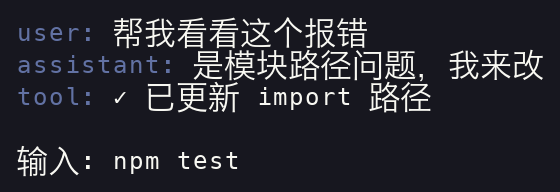
Ink 提供了 <Static> 组件专门处理这种「只增不减」的内容。Static 接收一个 items 数组,用 render 函数渲染每一项。关键是:已经渲染过的 item 不会被重新渲染,只会把新 item 追加到输出里。这样历史消息「钉」在终端上方,新的往下长,底部的动态区(比如输入框、进度条)照常更新。Gatsby 的构建输出、Tap 的测试列表都是这么做的——这不是我编的,Ink 源码 Static.js 的注释里自己就是这么举例的。
1 | <Static items={messages}> |
上面这段的渲染效果(messages 是模拟数据):
对于有固定高度的区域,Box 支持 overflow="hidden" 或 overflow="visible",可以裁掉超出部分。但 Ink 目前**没有 overflow="scroll"**,也就是没有内置的「滚动视窗」——你不能在一个固定高度的 Box 里用方向键滚动查看超长内容。社区有 ink-scroll-view 等库做类似事情,但需要自己实现 windowing 逻辑(只渲染可见区域 + 维护 scroll offset)。
终端尺寸变化与光标
useWindowSize 可以拿到当前终端的行数和列数,配合 stdout.on('resize') 能在用户拖拽窗口时重新布局。useCursor 则用于控制光标的显示和位置,比如在输入框里让光标出现在正确的位置。
另外,当输出行数超过终端高度时,Ink 会清屏再重绘(这正是前面说的 shouldClearTerminalForFrame 要处理的 overflow 场景),而不是像 docker-compose logs -f 那样让内容自然向上卷动。这是 Ink 的设计选择:它假设你是「应用式」的全屏 TUI,而不是流式日志查看器。
五、为什么 React 心智适合 Terminal UI?
1. 组件化天然契合面板式布局
TUI 的典型结构就是多块「面板」:对话区、日志区、状态栏、输入框……每一块都可以抽成组件,用 props 控制展示内容,用 state 控制展开/折叠、选中项等。这和我们在 Web 里拆 Sidebar、ChatArea、InputBar 的思路完全一致。
2. 状态复杂时声明式更可控
AI 工具要展示的内容非常动态:对话在增长、工具在运行、进度在更新。用命令式的 process.stdout.write + 光标控制,很容易写出难以维护的意大利面。而 React 的「state → view」单向数据流,让每次渲染都是当前状态的完整快照,逻辑清晰得多。
3. 生态与调试
Ink 是 React renderer,所以可以用 React DevTools 检查组件树——devtools.js 会探测 ws://localhost:8097,发现 DevTools 在跑就连上去。测试也可以用 React Testing Library 的思路,对组件做快照或行为测试。对已经深度使用 React 的团队来说,这是巨大的效率加成。
六、在受限介质中坚持审美
终端没有像素级自由,没有阴影和圆角(除非用 Unicode 和块字符模拟),色彩也受限于 256 色或真彩。但「前端之美」的本质不是特效堆砌,而是信息层次、留白、对齐、一致性。这些在终端里同样可以做到。
留白与间距
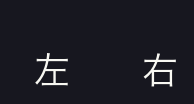
Ink 的 padding、margin、gap 和 Flexbox 的 justifyContent、alignItems 让你可以精确控制空白。不要塞满每一列,适当的留白能让界面更易读。例如:
1 | <Box flexDirection="row" gap={2}> |
实际输出(gap={2} 让两个内容块之间留出两格空白,配合 padding 让文字不贴边):
色彩与层次
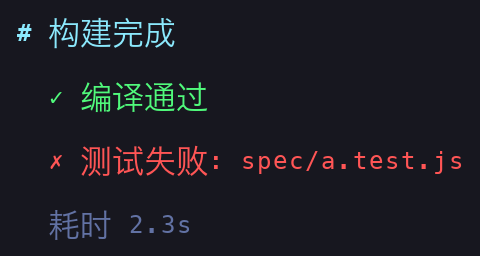
Text 的 color、backgroundColor、bold、dimColor 可以建立清晰的视觉层次。一个简单约定:标题用亮色 + 粗体,次要信息用 dimColor,成功/错误/警告分别用绿/红/黄。例如:
1 | <Box flexDirection="column" gap={1}> |
实际输出:
Ink 底层用 chalk,支持 green、#005cc5、rgb(232, 131, 136) 等写法。避免到处高亮,保持克制的配色,终端里的层次感会明显提升。
动效与反馈
终端里没有 CSS 动画,但可以借助状态驱动的重绘,做出「活着」的感觉。这里举几个具体例子。
Spinner:用社区库 ink-spinner,几行代码就能在加载时显示旋转动画:
1 | import React from 'react'; |
实际效果:
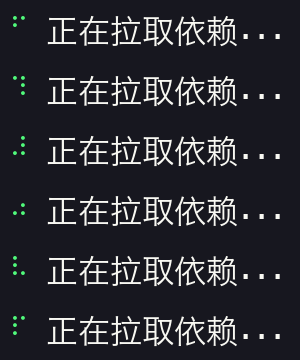
Spinner 内部用 setInterval 切换不同字符(如 ⠋ ⠙ ⠹ …),触发 React 重绘,视觉上就是旋转。type 可选 dots、line、arrow 等,来自 cli-spinners。
进度条:用 Box 的 width 配合百分比,就能模拟进度条宽度变化:
1 | const ProgressBar = ({ percent = 50 }) => ( |
效果:

每次 percent 变化,Ink 会重绘,绿色区域「长」一截。这是很多 CLI(如 npm install)的常见模式。
光标:useCursor 可以控制光标位置和显隐。输入框里让光标出现在正确位置、等待输入时让光标闪烁,都能增强交互反馈。Gatsby 构建时的进度条 + 已完成页列表,就是 Static + 动效组合的典型。
七、动手试试:资源与示例
如果你对 Ink 产生了兴趣,官方和社区有大量现成资源可以快速上手。
Useful Components
Ink 官方文档整理了 Useful Components,都是经过验证的社区库,可直接 npm install 使用:
| 组件 | 用途 |
|---|---|
ink-text-input |
文本输入框 |
ink-select-input |
下拉选择 |
ink-spinner |
加载动画 |
ink-progress-bar |
进度条 |
ink-multi-select |
多选列表 |
ink-table |
表格 |
ink-confirm-input |
确认(Yes/No) |
ink-syntax-highlight |
代码高亮 |
ink-markdown |
渲染 Markdown |
ink-scroll-view |
滚动容器 |
这些组件覆盖了 TUI 里最常见的交互模式。比如做一个「选择模板」的 CLI,用 ink-select-input 几分钟就能搭起来;展示代码片段用 ink-syntax-highlight,和 IDE 的终端预览体验类似。
官方 Examples
Ink 仓库的 examples 目录提供了可运行的示例,用 npm run example examples/[name] 即可体验:
- Counter:每 100ms 自增的数字,就是前文用来解释渲染流程的那个
- Jest:模拟 Jest 的测试输出 UI,Static + 动态进度
- Table:多列表格,感受 Flexbox 在终端里的对齐
- Focus management:用
useFocus做 Tab 切换,多个可聚焦区域 - User input:
useInput监听键盘,实现简单输入 - Static:Gatsby 风格的「已完成项在上方累积 + 底部动态更新」
- Suspense:异步数据加载 + Suspense 边界
- Router:用 React Router 的
MemoryRouter做「页面」切换
这些示例都是完整的、可运行的,建议克隆 ink 仓库后逐个跑一遍,比读文档直观得多。
5 分钟上手路径
npx create-ink-app my-cli或npx create-ink-app --typescript my-cli- 在
ui.tsx里把默认组件改成前文的 Counter 或迷你布局 npm run build && npm start看效果- 装上
ink-spinner,加一个Loading组件 - 打开 examples 挑一个感兴趣的,对照源码改一改
八、Ink 的局限(选型参考)
了解这些,有助于你在「是否用 Ink」和「如何设计」时做出更合适的决策。它们不影响 Ink 作为 TUI 方案的价值,但值得在选型时纳入考量。
全量重绘与性能
每次 state 变化,帧都要整帧重新生成——组件树越深、节点越多,这一趟越贵;好在写入终端是 diff 的,且 maxFps(默认 30)会节流渲染频率。组件树深、更新频繁时,仍可能出现卡顿。建议:用 Static 分离只增不减的内容、对昂贵计算用 useMemo、必要时调低渲染频率。Ink 提供 incrementalRendering(按行增量写入)和 maxFps 两个旋钮,可以按需开启。
内存占用
Ink 依赖 Node、React、Yoga(含 WASM),内存比纯原生 CLI 高一截。我在 Node 24 上实测:空跑 node 本身 RSS 约 40MB,加载 Ink 7.1.1 + React 19 跑一个最小 Counter 应用后,RSS 约 100MB。网上常说的「打包后 32MB」其实是指安装体积,不是内存。对比 Go 的 Bubble Tea:编译产物是一个几 MB 的静态二进制,跑起来内存通常也小一个数量级。对本地 CLI、AI 工具通常可接受;资源受限环境需权衡。
功能边界
- 无 overflow: scroll:长列表滚动需自己实现或借助
ink-scroll-view - CJK / IME:中文输入法下可能有延迟或光标错位
- Windows:部分终端 ANSI 支持不完整
九、结语:介质在变,美感永恒
前端之美的初心,是追求更好的人机交互——清晰的视觉层次、流畅的反馈、符合直觉的操作。这份追求并不局限于浏览器。当 AI 工具、DevTools、云开发环境越来越依赖终端时,Terminal UI 就成了新的战场。
Ink 的价值在于:它让 React 开发者无需切换心智,就能在终端里延续同样的设计语言和工程实践。Flexbox、组件、Hooks——这些你早已掌握的前端技艺,在终端里依然有效。
还有一件小事,我想留作彩蛋:这篇文章里每一处标注「实测」的地方——那张 60 列宽的真实渲染帧、reconciler.js 里的 host config、还有那串 102MB 的内存数字——都是我在终端里一条命令一条命令跑出来的。 而你现在读到的这篇文章,同样是在终端里写完、构建、发布的;连帮我写它的 AI 工具,界面本身也是 Ink 画的。一个关于终端的故事,正坐在终端里被讲述——这大概就是「介质在变,美感永恒」最好的注脚:终端从来不是限制,它只是另一块画布。
如果你对 Terminal UI 感兴趣,不妨从 Ink 开始。用你熟悉的 React,在 80x24 的字符画布上,做一点既实用又好看的东西。这也是前端之美的一种延续。
参考文献与延伸阅读
- Ink - React for CLIs
- Ink - Who’s Using Ink?(README 官方用户名单)
- Ink 源码(src 目录:reconciler / dom / renderer / ink / log-update)
- Ink - Useful Components
- Ink - Examples
- react-reconciler - React 的协调器
- Yoga - Cross-platform layout engine
- Claude Code - Anthropic’s agentic coding tool
- Building rich command-line interfaces with Ink and React
本文源码引用与实测数据基于 Ink 7.1.1 + React 19.2.8(Node 24),版本不同时实现细节可能有出入。
Author: Chun Shang
Link: https://springuper.github.io/terminal-ui-react-ink/
License: 知识共享署名-非商业性使用 4.0 国际许可协议